WordPress für Anfänger: Die ersten Schritte
Du hast dich für WordPress entschieden. Gute Wahl! WordPress ist das beliebteste Content-Management-System der Welt. Über 40% aller Websites laufen damit, vom kleinen Handwerksbetrieb bis zum internationalen Konzern.
Aber wenn du zum ersten Mal vor dem WordPress-Dashboard sitzt, kann das ganz schön überwältigend sein. Themes, Plugins, Widgets, Permalinks… Was soll das alles?
Keine Panik. Als IT-Dienstleister aus Giengen an der Brenz helfe ich regelmäßig kleinen Unternehmen aus der Region Heidenheim dabei, ihre erste WordPress-Website aufzubauen. In diesem Artikel erkläre ich dir die ersten Schritte, so einfach wie möglich.
Warum überhaupt WordPress?
Bevor wir loslegen, kurz die Frage: Warum WordPress und nicht Wix, Jimdo oder Squarespace?
Vorteile von WordPress:
- ✅ Kostenlos: Die Software selbst kostet nichts
- ✅ Flexibel: Du kannst fast alles damit bauen
- ✅ Unabhängig: Du bist nicht an einen Anbieter gebunden
- ✅ Riesige Community: Für jedes Problem gibt es eine Lösung
- ✅ SEO-freundlich: Google liebt WordPress
- ✅ Erweiterbar: Tausende Plugins für jede Funktion
Der einzige Nachteil: Du musst dich etwas einarbeiten. Aber genau dafür ist dieser Artikel da.
Schritt 1: Hosting und Domain besorgen
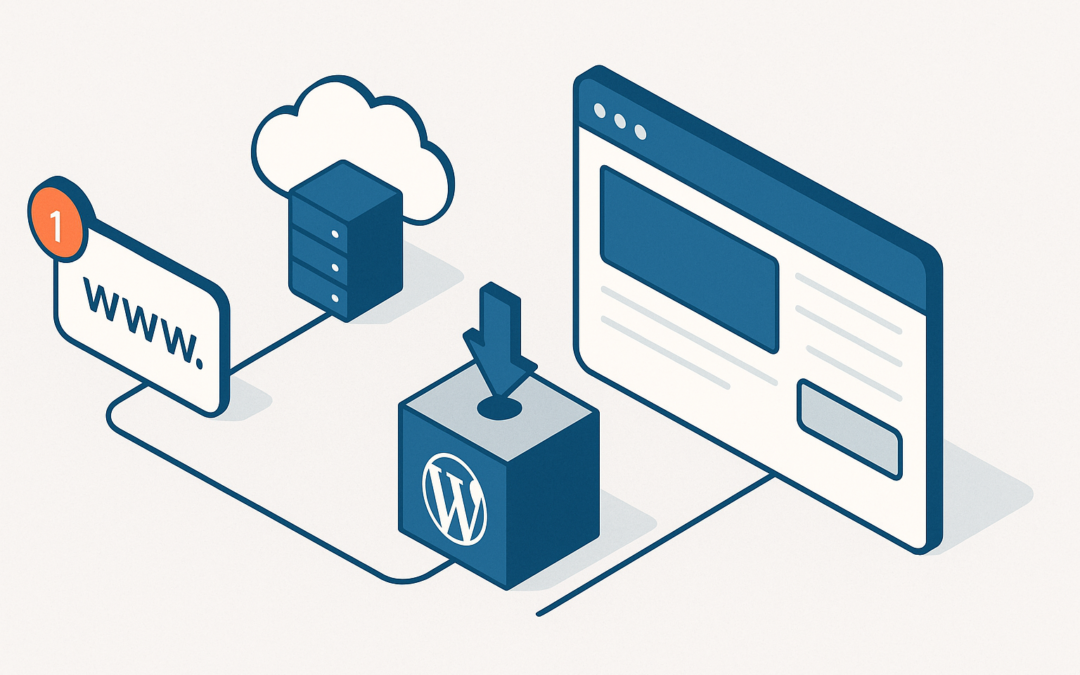
WordPress braucht ein Zuhause. Das heißt: Du brauchst Webhosting und eine Domain.
Die Domain ist deine Internetadresse, also zum Beispiel deine-firma.de. Das Hosting ist der Speicherplatz, auf dem deine Website liegt.
Die meisten Hoster bieten beides zusammen an. Du kannst WordPress oft mit einem Klick installieren. Das nennt sich „1-Click-Installation“ oder „WordPress vorinstalliert“.
Tipp: Achte darauf, dass der Server in Deutschland steht. Das ist besser für die Ladezeit und für die DSGVO.
Schritt 2: WordPress installieren
Je nach Hoster hast du zwei Möglichkeiten:
Option A: 1-Click-Installation (einfach)
Die meisten Hoster bieten das an. Du klickst auf „WordPress installieren“, gibst ein paar Daten ein (Seitenname, Admin-Zugangsdaten), und nach 2 Minuten ist WordPress fertig.
Option B: Manuelle Installation (für Fortgeschrittene)
Du lädst WordPress von wordpress.org herunter, lädst die Dateien per FTP auf deinen Server und richtest die Datenbank ein.
Für Anfänger empfehle ich klar Option A.
Schritt 3: Einloggen und Dashboard kennenlernen
Nach der Installation erreichst du dein WordPress unter:
https://deine-domain.de/wp-adminDort loggst du dich mit deinen Zugangsdaten ein und landest im Dashboard, der Schaltzentrale deiner Website.
Die wichtigsten Bereiche im Dashboard:
| Bereich | Was ist das? |
|---|---|
| Beiträge | Für Blogartikel und News |
| Seiten | Für statische Inhalte wie Startseite, Über uns oder Kontakt |
| Medien | Deine Bilder und Dateien |
| Design | Theme auswählen und anpassen |
| Plugins | Erweiterungen installieren |
| Einstellungen | Grundkonfiguration |
Schritt 4: Ein Theme auswählen
Das Theme bestimmt, wie deine Website aussieht. WordPress kommt mit ein paar Standard-Themes, aber es gibt Tausende weitere, kostenlos und kostenpflichtig.
Wo findest du Themes?
Unter Design → Themes → Theme hinzufügen findest du kostenlose Themes direkt in WordPress. Premium-Themes kannst du bei Anbietern wie ThemeForest oder Elegant Themes (Divi) kaufen.
Worauf solltest du achten?
- ✅ Responsive: Sieht auf Handy und Desktop gut aus
- ✅ Schnell: Keine überladenen Themes mit tausend Funktionen
- ✅ Regelmäßige Updates: Wird das Theme noch gepflegt?
- ✅ Gute Bewertungen: Was sagen andere Nutzer?
Mein Tipp: Für den Anfang reicht ein schlichtes, schnelles Theme. Du kannst später immer noch wechseln.
Schritt 5: Die wichtigsten Plugins installieren
Plugins sind Erweiterungen, die WordPress neue Funktionen geben. Es gibt über 60.000 davon, aber du brauchst nur ein paar.
Diese Plugins empfehle ich für den Start:
| Plugin | Funktion |
|---|---|
| Yoast SEO | Suchmaschinenoptimierung |
| Wordfence oder Solid Security | Sicherheit |
| UpdraftPlus | Backups |
| Contact Form 7 oder WPForms | Kontaktformular |
| Complianz oder Borlabs Cookie | Cookie-Banner (DSGVO) |
So installierst du ein Plugin:
- Gehe zu Plugins → Installieren
- Suche nach dem Plugin-Namen
- Klicke auf Jetzt installieren
- Dann auf Aktivieren
Wichtig: Installiere nicht zu viele Plugins! Jedes Plugin kann deine Website langsamer machen und Sicherheitslücken öffnen. Nur installieren, was du wirklich brauchst.
Schritt 6: Die ersten Seiten erstellen
Jetzt wird’s konkret. Du erstellst deine ersten Seiten.
Diese Seiten braucht (fast) jede Firmenwebsite:
- Startseite: Der erste Eindruck
- Über uns / Über mich: Wer steckt dahinter?
- Leistungen / Angebot: Was bietest du an?
- Kontakt: Wie erreicht man dich?
- Impressum: Rechtlich vorgeschrieben
- Datenschutzerklärung: Rechtlich vorgeschrieben
So erstellst du eine Seite:
- Gehe zu Seiten → Erstellen
- Gib einen Titel ein (z.B. „Über mich“)
- Füge deinen Text hinzu
- Klicke auf Veröffentlichen
WordPress nutzt den sogenannten Block-Editor (auch „Gutenberg“ genannt). Du fügst Inhalte in Blöcken hinzu: Text-Block, Bild-Block, Button-Block und so weiter.
Schritt 7: Menü einrichten
Damit Besucher deine Seiten finden, brauchst du ein Navigationsmenü.
So richtest du es ein:
- Gehe zu Design → Menüs
- Erstelle ein neues Menü (z.B. „Hauptmenü“)
- Füge deine Seiten hinzu (links auswählen, dann „Zum Menü hinzufügen“)
- Ordne die Reihenfolge per Drag & Drop
- Wähle die Position (z.B. „Primäres Menü“)
- Klicke auf Menü speichern
Fertig! Jetzt haben deine Besucher eine Navigation.
Schritt 8: Grundeinstellungen anpassen
Bevor du live gehst, noch ein paar wichtige Einstellungen:
Permalinks (URL-Struktur)
Unter Einstellungen → Permalinks stellst du ein, wie deine URLs aussehen. Wähle „Beitragsname“. Dann sehen deine URLs so aus:
https://deine-domain.de/ueber-michDas ist besser für SEO als kryptische Zahlen.
Seitentitel und Untertitel
Unter Einstellungen → Allgemein kannst du den Titel deiner Website und einen Untertitel festlegen. Das erscheint im Browser-Tab und bei Google.
Startseite festlegen
Standardmäßig zeigt WordPress die neuesten Blogbeiträge auf der Startseite. Wenn du eine statische Startseite willst:
- Gehe zu Einstellungen → Lesen
- Wähle „Eine statische Seite“
- Wähle deine Startseite aus
Schritt 9: Rechtliches nicht vergessen
In Deutschland brauchst du auf jeder gewerblichen Website:
- Impressum (mit Name, Adresse, Kontakt)
- Datenschutzerklärung
- Cookie-Banner (falls du Cookies setzt)
Es gibt Generatoren wie eRecht24 oder der Datenschutz-Generator von Dr. Schwenke, die dir dabei helfen.
Wichtig: Das ist keine Rechtsberatung. Im Zweifel einen Anwalt fragen.
Häufige Anfängerfehler vermeiden
Aus meiner Erfahrung mit Kunden aus der Region Heidenheim und Umgebung hier die häufigsten Fehler:
1. Zu viele Plugins installieren
Jedes Plugin ist ein potenzielles Sicherheitsrisiko und macht die Seite langsamer. Weniger ist mehr.
2. Keine Backups machen
Wenn etwas schiefgeht und du kein Backup hast, ist alles weg. Richte von Anfang an automatische Backups ein.
3. Updates ignorieren
WordPress, Themes und Plugins müssen regelmäßig aktualisiert werden. Sonst entstehen Sicherheitslücken.
4. Schwache Passwörter
„123456“ oder „passwort“ sind keine guten Ideen. Nutze ein starkes Passwort und am besten einen Passwort-Manager.
5. Kein SSL-Zertifikat
Deine Seite sollte über https:// laufen, nicht http://. Die meisten Hoster bieten kostenlose SSL-Zertifikate an.
Fazit: WordPress ist einfacher als du denkst
Ja, am Anfang gibt es viel zu lernen. Aber wenn du die Grundlagen einmal verstanden hast, ist WordPress ein mächtiges Werkzeug für deine Firmenwebsite.
Zusammenfassung der Schritte:
- Hosting und Domain besorgen
- WordPress installieren
- Theme auswählen
- Wichtige Plugins installieren
- Seiten erstellen
- Menü einrichten
- Einstellungen anpassen
- Rechtliches erledigen
- Loslegen!
Du kommst nicht weiter?
Falls du bei einem Schritt hängen bleibst oder einfach keine Zeit hast, dich selbst einzuarbeiten: Ich helfe dir gerne.
Als IT-Dienstleister aus Giengen unterstütze ich kleine Unternehmen in der Region Heidenheim, Aalen und ganz Baden-Württemberg beim Aufbau und der Betreuung ihrer WordPress-Website.